Klipper est un firmware libre pour imprimante 3D qui confie les calculs de mouvement à un petit ordinateur sous Linux, souvent un Raspberry Pi ; la carte électronique de la machine se contente d'exécuter les ordres au bon moment. Il intéresse surtout le maker qui veut gagner en qualité à vitesse élevée et qui accepte de passer quelques heures dans un terminal. Pour une première machine qu'on veut simplement faire tourner, il n'a rien d'obligatoire.
Cette fiche appartient à la rubrique Choisir son imprimante. Elle ne refait pas le tour des critères d'achat, détaillés dans quelle imprimante 3D choisir : elle répond à une question plus étroite, savoir si basculer vers Klipper vaut le temps qu'il demande. Si vous n'avez pas encore imprimé votre premier objet, le parcours du débutant passe avant.
Un firmware coupé en deux
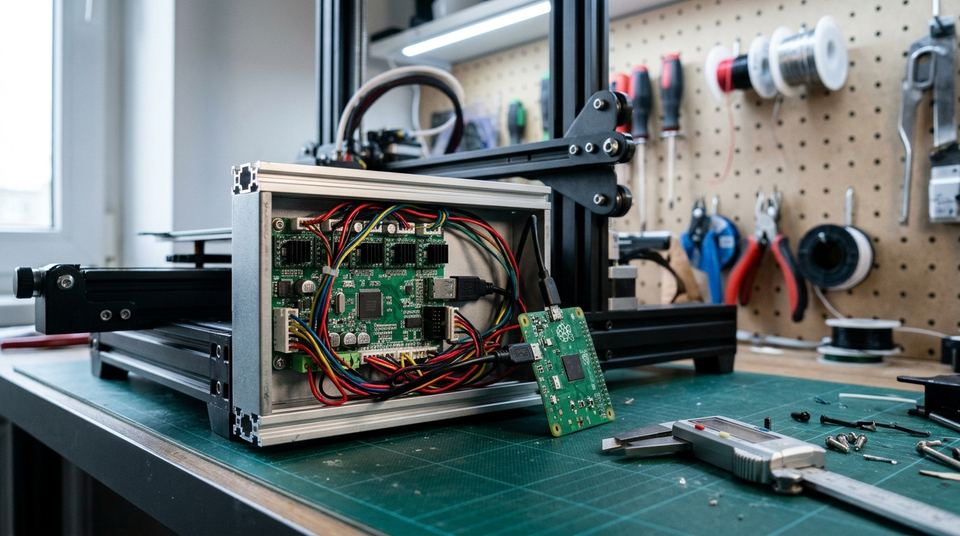
Sur la plupart des machines de bureau, un seul microcontrôleur fait tout : il lit le G-code, calcule chaque accélération, pilote les moteurs et surveille les températures. Klipper partage ce travail. La documentation officielle décrit un processeur d'application, par exemple un Raspberry Pi, qui calcule quand chaque moteur doit faire un pas, compresse ces événements et les transmet au microcontrôleur, lequel les exécute à l'heure demandée (Klipper, Features, consulté le 31/10/2026). La même page annonce une précision de 25 microsecondes ou mieux pour chaque pas.
La carte de l'imprimante devient donc un exécutant. L'intelligence, elle, tourne en Python sur l'ordinateur hôte. Deux conséquences concrètes pour l'usage quotidien.
Les réglages vivent dans un fichier texte, printer.cfg, stocké sur l'hôte. Changer une valeur ne demande pas de reflasher la carte : on édite, on enregistre, on redémarre le service. La documentation insiste sur ce point, qui simplifie la mise au point et la gestion d'un parc de machines.
L'hôte peut aussi faire tourner une interface web. Klipper fonctionne avec Mainsail, Fluidd ou OctoPrint, ce qui permet de piloter l'imprimante depuis un navigateur, sur le même Raspberry Pi. Le duo Mainsail, Fluidd passe par l'API Moonraker, d'après le guide d'installation.
Le projet est open source, publié sous licence GNU GPL version 3, comme l'indique le fichier de licence de son dépôt. Le code s'adapte aux cinématiques courantes : cartésienne, CoreXY, delta et plusieurs autres familles listées dans la documentation.
Ce qu'il change sur la qualité d'impression
Le point le plus cité est l'input shaper. La page Resonance Compensation le présente comme une technique qui réduit le ringing (ghosting, echoing ou rippling selon les forums) : ces échos d'une arête qui se répètent en vaguelettes sur la surface, juste après un changement de direction. Le ringing vient des vibrations de la machine. La documentation précise qu'il a d'abord des origines mécaniques, cadre trop souple, courroies détendues, pièces mal alignées, masse mobile lourde, et que ces corrections mécaniques passent en premier.
Le deuxième outil est l'avance de pression (« Smooth Pressure Advance »). Elle tient compte de la pression dans l'extrudeur pour limiter le suintement et améliorer les angles. L'article sur la rétraction explique pourquoi la documentation de Klipper conseille de la régler avant de pousser la longueur de rétraction.
D'autres améliorations comptent moins pour un débutant, mais servent au quotidien :
- le maillage du plateau, adaptable à la taille de la pièce imprimée ;
- l'annulation d'un seul objet dans un plateau qui en porte plusieurs (« exclude object ») ;
- les macros, des commandes G-code personnalisées écrites dans le fichier de configuration ;
- la prise en charge d'accéléromètres pour mesurer les résonances.
Aucune de ces fonctions n'améliorera une machine dont la mécanique est fatiguée. Une imprimante qui donne des couches décalées ou une sous-extrusion a d'abord besoin d'une révision, puis d'un passage par la calibration dans l'ordre.
Le matériel et le temps à prévoir
Klipper ne remplace pas la carte de l'imprimante : il s'y ajoute. Le minimum, c'est un ordinateur hôte sous Linux. La FAQ recommande un Raspberry Pi Zero 2 W, 3, 4 ou 5, et déconseille les modèles plus anciens, trop lents pour envoyer les commandes de mouvement à temps (Klipper, FAQ, consulté le 31/10/2026). D'autres ordinateurs monocartes ou un PC x86 conviennent, avec des connaissances d'administration Linux en plus.
| Poste | Ce qu'il faut | Remarque |
|---|---|---|
| Ordinateur hôte | Raspberry Pi récent ou autre machine Linux | Une version « Lite » ou serveur du système, pas de bureau graphique |
| Interface | Mainsail, Fluidd ou OctoPrint | MainsailOS fournit une image prête à installer |
| Configuration | Un fichier printer-… ou generic-… du dépôt |
Point de départ, à adapter à la machine |
| Liaison | Câble USB ou liaison série vers la carte | Le port se repère dans /dev/serial/by-id/ |
| Accéléromètre (option) | ADXL345 ou équivalent | Soudure et sertissage nécessaires selon la documentation |
Le guide d'installation déconseille les variantes « bureau » des systèmes, car certains programmes peuvent gêner Klipper ou masquer l'accès à la carte. Il mentionne aussi KIAUH, un installateur tiers qui regroupe Klipper et ses programmes associés.
Le temps, maintenant. L'installation suit trois étapes : préparer l'hôte, compiler le firmware de la carte avec make menuconfig puis make, et flasher la carte. Ensuite vient la vraie mise au point : vérifier le sens de chaque moteur, les fins de course, les sondes de température, puis régler l'avance de pression et l'input shaper. La durée dépend surtout de la carte : une machine courante dont le fichier d'exemple existe se configure plus vite qu'une carte rare ou une imprimante modifiée.
Pour qui Klipper vaut la peine
Trois profils reviennent, présentés ici comme cas types.
Le maker qui bricole sa machine. Il a changé l'extrudeur, ajouté une sonde, monté une carte plus récente. Avec Klipper, chaque modification se traduit par quelques lignes dans le fichier de configuration, sans recompiler. C'est le public le plus naturel.
Le propriétaire d'une machine ancienne et saine. Une imprimante cartésienne robuste mais à l'électronique datée peut gagner une seconde vie. La documentation indique que les imprimantes de type RepRap peuvent passer à Klipper sans modification matérielle, en ajoutant simplement un Raspberry Pi. Sur des machines lentes par conception, l'intérêt tient au contrôle fin des réglages plus qu'à la vitesse brute.
Celui qui gère plusieurs imprimantes. Une interface web par machine, des macros communes, des journaux lisibles : la gestion de plusieurs postes devient plus homogène.
À l'inverse, Klipper n'apporte pas grand-chose à qui veut sortir une pièce le soir sans ouvrir de terminal. Certaines machines récentes arrivent déjà avec un firmware réglé en usine et ses propres mises à jour. Les remplacer, c'est perdre le support du fabricant et les réglages d'usine. Pour ce profil, mieux vaut garder la machine telle quelle et apprendre le G-code qu'elle lit.
Ce qui peut mal tourner
Klipper s'arrête quand il détecte une anomalie. La FAQ le revendique : plutôt qu'imprimer une pièce de mauvaise qualité en silence, il signale l'erreur et coupe. L'erreur la plus courante est « Lost communication with MCU », une liaison perdue avec la carte, souvent liée à l'alimentation, au câble ou à un paquet logiciel comme ModemManager qui perturbe le port série.
Sur la sécurité thermique, la conception est prudente. Une fois une chauffe activée, l'hôte doit la confirmer toutes les 3 secondes. Sans confirmation, le microcontrôleur passe en arrêt et coupe chauffes et moteurs, toujours d'après la FAQ. Des bornes minimale et maximale de température sont aussi définies au démarrage.
Le dernier piège est humain : une nouvelle version peut modifier un paramètre de configuration. Le projet tient un document des changements de configuration à relire avant chaque mise à jour. Le lire avant la mise à jour évite de chercher ensuite pourquoi la machine refuse de démarrer.
Klipper, imprimantes résine et autres machines
Klipper pilote des moteurs pas à pas selon des commandes G-code : il concerne d'abord les imprimantes à filament. Une imprimante résine durcit une couche entière par exposition à la lumière et suit une autre logique, avec son propre logiciel de découpe. Le firmware sait en revanche piloter plusieurs extrudeurs, des têtes indépendantes (IDEX) et plusieurs microcontrôleurs synchronisés, ce qui intéresse les machines multimatériaux construites ou modifiées à la main.
Avant de basculer : la liste de contrôle
Une bascule réussie se prépare. Relevez les réglages actuels de la machine : pas par millimètre de chaque axe, décalage de la sonde, températures, dimensions du plateau. Vérifiez que votre carte figure parmi les fichiers d'exemple. Gardez une copie du firmware d'origine, ou sachez où le retrouver. Prévoyez l'hôte, sa carte mémoire, son alimentation et le câble.
Ensuite, procédez par petites étapes : déplacer chaque axe à la main, tester chaque chauffe à basse consigne, puis seulement lancer une première impression simple. Les nouvelles fonctionnalités, input shaper et avance de pression, viennent après, une à la fois, avec une pièce de test à chaque fois.
Si ça ne marche toujours pas
Si la carte n'est pas reconnue, revenez aux commentaires en tête du fichier de configuration : ils donnent les options de compilation et la méthode de flash propres à la carte. Si les pièces restent marquées de vaguelettes malgré l'input shaper, contrôlez d'abord la tension des courroies et la rigidité du cadre. Si le doute porte sur la machine elle-même plus que sur son firmware, reprenez les critères de quelle imprimante 3D choisir. Et si l'envie de Klipper vient surtout d'une première couche ratée, la page sur la calibration règlera plus de choses qu'un changement de firmware.
Avant de lancer l'impression
Avant de passer votre imprimante sous Klipper
Cochez chaque point au fur et à mesure. Vos coches restent dans ce navigateur.
- Avant de basculer : la liste de contrôle
- Le matériel et le temps à prévoir
- Avant de basculer : la liste de contrôle
- Le matériel et le temps à prévoir
- Le matériel et le temps à prévoir
- Ce qu'il change sur la qualité d'impression
- Avant de basculer : la liste de contrôle
- Ce qui peut mal tourner
Pour continuer : Slicer : le logiciel qui transforme un modèle en impression
Faire résumer ce guide par une IA
Chaque bouton ouvre l'assistant avec la demande déjà rédigée. Le mag ne transmet rien de votre côté.
Questions d'atelier
Klipper rend-il l'imprimante plus rapide ?
Il peut aider à monter en vitesse en gardant une surface propre, grâce à l'input shaper, d'après sa documentation. La vitesse reste limitée par la mécanique, le refroidissement et le débit de la buse. Une machine souple ou mal tendue ne deviendra pas rapide par le seul changement de firmware.
Faut-il savoir programmer pour installer Klipper ?
Non, mais il faut accepter le terminal Linux, la compilation d'un firmware et l'édition d'un fichier texte. Partir d'un fichier de configuration d'exemple correspondant à sa carte évite d'écrire la configuration de zéro. Le temps nécessaire dépend surtout de la carte et des modifications de la machine.
Peut-on revenir à l'ancien firmware après Klipper ?
Oui, à condition d'avoir gardé le firmware d'origine ou de savoir le recompiler, et de connaître la méthode de flash de sa carte. Notez vos réglages actuels avant de commencer : pas de rotation, décalages, températures.
Klipper fonctionne-t-il sur une imprimante résine ?
Klipper vise les machines qui déplacent des moteurs pas à pas selon du G-code, c'est-à-dire surtout les imprimantes à filament. Une imprimante résine fonctionne autrement, avec une exposition couche par couche, et garde son propre logiciel.