Tinkercad est un outil de modélisation 3D d'Autodesk qui s'utilise dans un navigateur, sans installation. On y construit un objet en assemblant des formes de base, on retire de la matière avec des formes de type trou, puis on exporte un fichier STL que le slicer découpe pour l'imprimante.
Cet article de la rubrique Logiciels et fichiers guide la création d'un premier objet : un petit support de câble. Il insiste sur ce qui change entre un objet qui s'affiche bien à l'écran et un objet qui s'imprime bien. Pour la suite du trajet, l'article sur le slicer explique ce qui se passe une fois le fichier exporté.
Ce que fait Tinkercad, et ce qu'il ne fait pas
Le principe est de partir de volumes simples : cube, cylindre, sphère, toit, texte. On les déplace, on les redimensionne, on les superpose. La modélisation par formes convient aux objets utilitaires, aux boîtes, aux supports, aux gabarits.
Il a aussi des limites. Les courbes complexes, les surfaces organiques et les pièces dont les cotes doivent changer facilement sont pénibles à produire. Quand le besoin dépasse les formes de base, d'autres logiciels conviennent mieux ; pour un premier objet, la simplicité de Tinkercad est un atout.
L'accès demande un compte Autodesk. Les conditions du service pouvant évoluer, vérifiez sur le site officiel avant de vous y engager ; la section sur les données, plus bas, dit où lire les règles.
Créer sa première conception
Après connexion, un bouton de création ouvre un espace de travail : un plan quadrillé, appelé plan de travail, au centre, et une bibliothèque de formes à droite. On fait glisser une forme sur le plan, on l'attrape par ses poignées pour la redimensionner, on la tourne avec la flèche courbe.
Deux réflexes sont à prendre dès le départ. D'abord, vérifiez l'unité et la taille de la grille dans les réglages du plan : l'imprimante lit des millimètres, et un objet dessiné trop grand ou trop petit se découvre à l'import dans le slicer. Ensuite, nommez la conception. Un projet intitulé « Conception 17 » devient vite introuvable.
Apprenez aussi à tourner la vue. Le cube de navigation en haut à gauche ramène la caméra sur une face, de dessus, de côté ou de face. Une minute passée à contrôler la conception sous trois angles avant l'export révèle presque toujours un détail mal placé : forme décalée, trou qui ne traverse pas, pied trop court.
Les formes, le plan de travail et la sélection
Chaque forme possède des poignées : les carrés blancs aux angles et sur les côtés agrandissent la forme dans une direction, le cône noir au sommet règle la hauteur. Un clic sur une forme affiche aussi un panneau où l'on saisit les cotes exactes. Utilisez-le plutôt que de tirer à l'œil : un objet imprimé révèle chaque millimètre de trop.
Le plan de travail est la surface sur laquelle les formes se posent. Il peut être déplacé, par exemple sur une face d'une autre forme, pour y ajouter des détails. Beaucoup de pièces de travers viennent d'une forme posée sur le mauvais plan. Quand un objet semble flotter, c'est souvent le cas.
La sélection multiple, en maintenant la touche Majuscule, permet de déplacer plusieurs formes ensemble. L'outil d'alignement positionne ensuite les formes les unes par rapport aux autres : centrées, collées, alignées sur un bord. Il évite des heures de réglage à l'œil.
Retirer de la matière avec les formes trou
C'est la fonction qui donne leur puissance aux formes simples. Chaque forme peut être convertie en trou. Un trou ne s'imprime pas : il retire de la matière à tout ce qu'il traverse une fois les formes groupées.
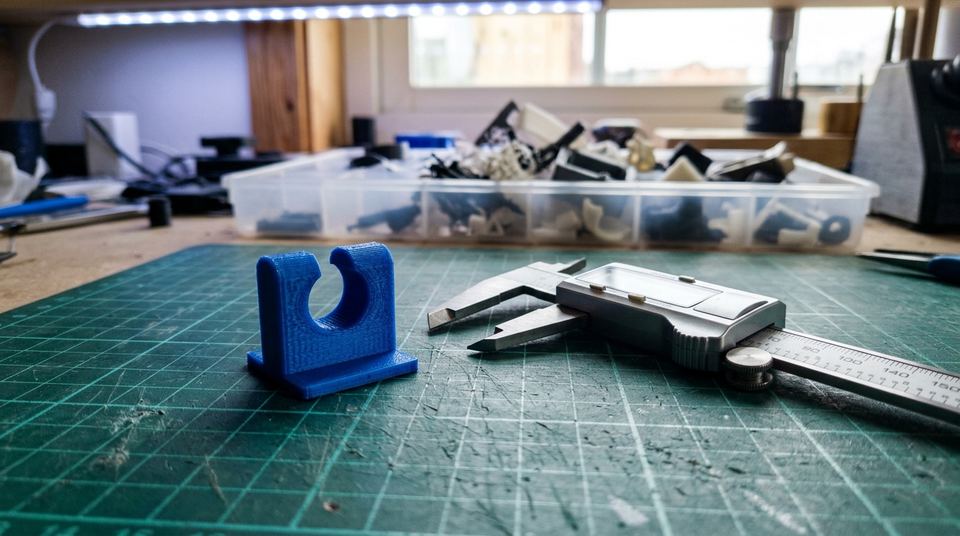
Prenons un cas type : un support de câble. Sur un bloc rectangulaire, on place un cylindre couché transformé en trou, qui entaille le bloc. On groupe les deux formes : l'encoche où se loge le câble apparaît.
La logique se généralise. Un perçage de vis, une rainure, un logement d'écrou, une poche pour un aimant, tout cela se fait avec une forme trou bien placée. Avant de grouper, vérifiez la position sous plusieurs angles, car un trou qui ne dépasse pas la forme d'un côté laisse une peau mince qu'on ne verra qu'à l'impression.
Le support de câble, étape par étape
Le même cas type, de la première forme à l'objet fini :
- Posez un bloc rectangulaire sur le plan et saisissez ses cotes dans le panneau.
- Ajoutez un cylindre, couchez-le et convertissez-le en trou.
- Placez-le à cheval sur le bord du bloc, puis alignez-le avec l'outil d'alignement pour qu'il soit centré.
- Ajoutez un petit cylindre plein pour un perçage de vis, converti lui aussi en trou, hors de la zone de l'encoche.
- Sélectionnez tout et groupez.
- Tournez la pièce dans votre tête : la grande face plate repose-t-elle sur le plateau ? Sinon, retournez l'objet avant l'export.
Le résultat est modeste, mais il contient tout le vocabulaire de base : forme pleine, forme trou, alignement, groupe.
Ajouter du texte ou une marque
Tinkercad propose une forme de texte. Elle sert à graver un nom ou une étiquette, en la convertissant en trou, ou à la faire ressortir, en la laissant pleine. Un texte trop fin ne sort pas : les lettres doivent être plus larges que la buse et assez profondes pour se lire. Imprimez une première version à petite échelle pour valider la lisibilité avant de lancer la grande.
Penser l'impression dès la modélisation
Une pièce parfaite à l'écran peut être impossible à imprimer. Quelques règles propres au dépôt de plastique en couches évitent les mauvaises surprises.
Prévoyez une face plate contre le plateau. Une pièce posée sur une arête ou une pointe tient mal et décolle. Si votre forme est ronde, une petite facette plane à la base suffit. Limitez les surplombs : un trou horizontal ou un toit plat fabriqué sans appui s'affaisse. Une forme conique, plus étroite à la base qu'au sommet, demande des supports ; l'inverse non.
Gardez les parois plus larges que la buse. Un détail plus fin que le diamètre de la buse disparaît ou s'imprime mal. Pour les pièces qui s'emboîtent, prévoyez un jeu : deux surfaces dessinées exactement à la même cote ne s'assemblent pas, parce que l'impression n'est jamais parfaitement précise. La valeur du jeu dépend de votre machine et de vos réglages. On la trouve par une petite pièce d'essai, imprimée avec plusieurs jeux différents, plutôt qu'en lisant un chiffre sur un forum.
Dessinez aussi en pensant au sens des couches, plus fragiles dans le sens de leur empilement. Un crochet qui doit encaisser une traction vers le bas casse plus facilement s'il est imprimé debout, que couché sur le plateau.
Exporter vers le slicer
Quand la conception est terminée, le bouton d'export, en haut à droite, propose plusieurs formats. Pour l'impression 3D, choisissez le STL, que tous les logiciels de découpe ouvrent. L'OBJ convient aussi. Selon les menus, vous pouvez exporter tout le plan de travail ou seulement les formes sélectionnées ; sélectionnez l'objet à imprimer si vous avez laissé des formes d'essai à côté.
Le fichier part ensuite dans le slicer, par exemple Cura ou PrusaSlicer. Ouvrez-le, vérifiez la taille affichée, posez-le sur le plateau et regardez l'aperçu par couches. L'article sur le fichier STL explique ce que contient exactement ce format : un maillage de triangles, sans unité ni couleur.
Les formes courbes de Tinkercad sont découpées en facettes plus ou moins fines. Sur une pièce très arrondie, les facettes peuvent se voir. Si c'est le cas, augmentez le nombre de côtés des formes rondes dans leurs paramètres, avant l'export.
Trouver un modèle plutôt que le dessiner
On n'a pas toujours besoin de modéliser. Pour un objet courant, un fichier existe peut-être déjà. L'article sur les fichiers STL gratuits explique où les chercher et comment les vérifier. Tinkercad reste utile pour retoucher un fichier trouvé : ajouter un trou, retirer un pied, adapter un support à une cote.
Avant de modifier le travail de quelqu'un d'autre, relisez sa licence : certaines interdisent les modifications ou la vente. Le même article détaille ce point.
Compte, données et autres usages
Tinkercad est édité par Autodesk, Inc., qui reste le développeur du service. L'application tourne dans le navigateur, et le tableau de bord du compte regroupe vos conceptions : c'est là qu'on les retrouve, les duplique ou les supprime. Comme les autres apps Autodesk, il passe par un compte Autodesk.
Un compte implique des données personnelles. Avant de créer des comptes pour des élèves ou des enfants, lisez la politique de confidentialité (Autodesk Privacy Statement) sur le site officiel : c'est ce texte qui fait foi. Le service s'adresse aussi à l'éducation, ce qui ajoute des règles propres aux mineurs.
Le nom Tinkercad recouvre plusieurs outils. À côté de la conception 3D, Tinkercad Circuits permet la simulation de circuits électroniques, et Tinkercad Codeblocks construit des formes à partir de blocs de code. Ils servent à l'enseignement plus qu'à l'impression, mais le boîtier d'un circuit se dessine ensuite dans l'éditeur 3D. Pour les ressources d'apprentissage, le lien le plus sûr reste le site officiel.
Côté fichiers, l'import accepte aussi du SVG, un format 2D que l'on extrude en volume, utile pour un logo. À l'export, retenez le STL et l'OBJ présentés plus haut.
Si ça ne marche toujours pas
Si la pièce imprimée ne ressemble pas à la conception, comparez à l'aperçu du slicer avant de soupçonner la machine. Une forme trou oubliée hors du groupe, un objet trop petit pour la buse ou une face inclinée au contact du plateau expliquent la plupart des échecs. Si la pièce se décolle, reprenez la première couche ; si les angles se soulèvent, voyez le warping. Quand rien ne change d'une impression à l'autre, retournez au parcours du débutant et vérifiez les bases de la machine avant de redessiner.
Test d'atelier
Tinkercad : ce qui s'imprime, ce qui ne s'imprime pas
Que fait une forme convertie en trou ?
- Elle s'imprime en creux
- Elle retire de la matière à ce qu'elle traverse une fois les formes groupées
- Elle disparaît du fichier sans effet
- Elle double l'épaisseur des parois
L'explication se trouve dans la partie Retirer de la matière avec les formes trou
Un trou ne s'imprime pas : il retire de la matière aux formes qu'il traverse après le groupement.Pourquoi saisir les cotes dans le panneau plutôt que tirer les poignées à l'œil ?
- Les poignées ne fonctionnent pas
- Un objet imprimé révèle chaque millimètre de trop
- Le panneau accélère l'export
- Le slicer l'exige
L'explication se trouve dans la partie Les formes, le plan de travail et la sélection
Les cotes exactes évitent les écarts qui se voient à l'impression.Quelle précaution pour deux pièces qui doivent s'emboîter ?
- Les dessiner exactement à la même cote
- Prévoir un jeu, trouvé par une petite pièce d'essai
- Les imprimer dans deux couleurs
- Utiliser une hauteur de couche plus épaisse
L'explication se trouve dans la partie Penser l'impression dès la modélisation
L'impression n'est jamais parfaitement précise : le jeu dépend de la machine et des réglages, et se trouve par un essai.Quel format choisir à l'export pour l'impression 3D ?
- SVG
- STL
- Un format de photo
- Aucun, Tinkercad envoie le fichier à la machine
L'explication se trouve dans la partie Exporter vers le slicer
Le STL est ouvert par tous les logiciels de découpe ; l'OBJ convient aussi.
Pour continuer : Pièces utiles à imprimer soi-même : réparer plutôt que jeter
Faire résumer ce guide par une IA
Chaque bouton ouvre l'assistant avec la demande déjà rédigée. Le mag ne transmet rien de votre côté.
Questions d'atelier
Tinkercad est-il gratuit ?
À la date de rédaction, l'accès à Tinkercad ne demande qu'un compte Autodesk, sans abonnement. Les conditions peuvent changer : vérifiez la page officielle du service avant de vous engager, notamment pour un usage en classe.
Quels formats Tinkercad exporte-t-il pour l'impression 3D ?
Les formats courants sont le STL et l'OBJ. Le STL reste le plus simple : tous les slicers l'ouvrent. L'export propose de prendre tout le plan de travail ou seulement les formes sélectionnées.
Peut-on modifier un fichier STL téléchargé dans Tinkercad ?
On peut l'importer et le combiner avec d'autres formes, mais un STL est un maillage de triangles, pas un assemblage de formes modifiables. On y ajoute ou on y retire de la matière ; on ne change pas ses cotes comme celles d'un cube.
Tinkercad convient-il pour des pièces mécaniques précises ?
Pour des pièces simples, oui, à condition de soigner les cotes et de prévoir un jeu d'assemblage. Pour des pièces paramétriques ou des courbes complexes, un logiciel de CAO plus complet est plus adapté.