PrusaSlicer est le logiciel de découpe de Prusa Research. Il se distingue surtout par trois choses : des réglages classés en trois modes avec un code couleur, la possibilité de modifier une zone de la pièce sans toucher au reste, et des outils pour dessiner directement sur le modèle. Il fonctionne aussi avec des imprimantes d'autres marques.
Cet article de la rubrique Logiciels et fichiers ne cherche pas à départager les logiciels. Il montre ce que PrusaSlicer fait autrement que Cura, pour que vous jugiez si ces différences servent votre usage. Si la notion de slicer est floue, l'article sur le rôle du slicer commence par là.
D'où vient PrusaSlicer et où le télécharger
PrusaSlicer est un logiciel de découpage open source. Il est dérivé de Slic3r, le projet original d'Alessandro Ranellucci, et Prusa Research le maintient aujourd'hui. Son code source est public, ce qui explique les dérivés comme OrcaSlicer. À télécharger sur le site de Prusa Research : PrusaSlicer est disponible sous Windows, macOS et Linux.
Le menu d'aide affiche la version utilisée. Si une capture ou une documentation ne correspond pas à votre écran, comparez d'abord les versions : elles ajoutent ou déplacent des fonctions.
Le logiciel est compatible avec les imprimantes Prusa, mais aussi avec des imprimantes tierces : l'assistant propose des profils de plusieurs fabricants, et pour une machine absente de la liste on construit le profil Imprimante à la main. Il prépare aussi des projets multi-matériaux (changeur de filament ou plusieurs extrudeurs, avec les tours de purge que cela suppose) et peut envoyer le fichier vers Prusa Connect, la plateforme en ligne de Prusa Research. Selon la machine : la documentation de Prusa précise ce qui est possible avant de configurer le matériel.
Ce qui frappe à l'ouverture
Au premier lancement, PrusaSlicer déroule un assistant de configuration. Il propose de choisir les imprimantes et les filaments que vous possédez, puis installe les profils correspondants. Le logiciel est ensuite organisé autour de trois onglets de réglages : impression, filament, imprimante. Chacun garde ses profils, ce qui permet de combiner un filament et une qualité sans les recréer.
Ce découpage a une conséquence pratique. Changer de bobine ne touche pas aux réglages de qualité, et changer de qualité ne modifie pas la température du filament. On évite ainsi d'écraser un réglage utile en retouchant un autre.
L'interface comporte aussi une liste des objets posés sur le plateau, avec un clic droit qui ouvre des options propres à chaque pièce. C'est là que se trouvent les outils décrits plus bas.
Trois modes et un code couleur
C'est la particularité la plus visible. La base de connaissances de Prusa décrit trois niveaux accessibles par un menu déroulant en haut à droite de la fenêtre.
| Mode | Public visé | Ce qu'il montre |
|---|---|---|
| Simple | Débutants, usage occasionnel | Un jeu réduit de réglages, sans les fonctions complexes comme les maillages modificateurs |
| Avancé | Utilisateurs qui ajustent un défaut précis | Davantage de paramètres |
| Expert | Utilisateurs à l'aise avec la machine | La totalité des fonctions du logiciel |
Un code couleur complète cette organisation. Selon la documentation de Prusa, le vert signale les réglages sans risque pour un débutant, le jaune ceux qu'un utilisateur avancé peut ajuster, et le rouge ceux qui servent surtout à construire un profil pour une nouvelle imprimante.
L'intérêt est de ne pas couper l'accès aux réglages. Un débutant voit ce qui lui sert sans être noyé, et il sait, d'un coup d'œil, qu'un paramètre rouge ne se modifie pas à la légère. Commencez en mode Simple, passez en Avancé quand un défaut précis vous y pousse, et laissez le mode Expert pour plus tard.
Découper, vérifier, exporter
Une fois les trois profils choisis, le geste est court. On lance la découpe, on ouvre l'aperçu et on parcourt les couches. PrusaSlicer colore chaque type de ligne : parois extérieures, parois intérieures, remplissage, supports, déplacements. Une légende permet d'afficher ou de masquer chaque catégorie. C'est pratique pour isoler un problème. Masquez le remplissage, et les parois apparaissent seules. Masquez tout sauf les supports, et vous voyez d'un coup s'ils touchent la pièce au bon endroit.
Ce parcours coûte quelques minutes et en économise souvent beaucoup plus. L'export du G-code se fait ensuite vers une carte, une clé ou la machine, selon ce qu'elle accepte. Si le fichier semble étrange à l'ouverture, souvenez-vous qu'il s'agit d'un programme de machine-outil, pas d'un document à lire de bout en bout.
Régler une zone à part : modificateurs et plages de hauteur
Dans la liste des objets, un clic droit permet d'ajouter une forme qui change les réglages à l'intérieur de son volume : un remplissage plus dense autour d'un trou de vis, des parois supplémentaires sur une zone fragile. On parle de maillage modificateur, une fonction que le mode Simple masque.
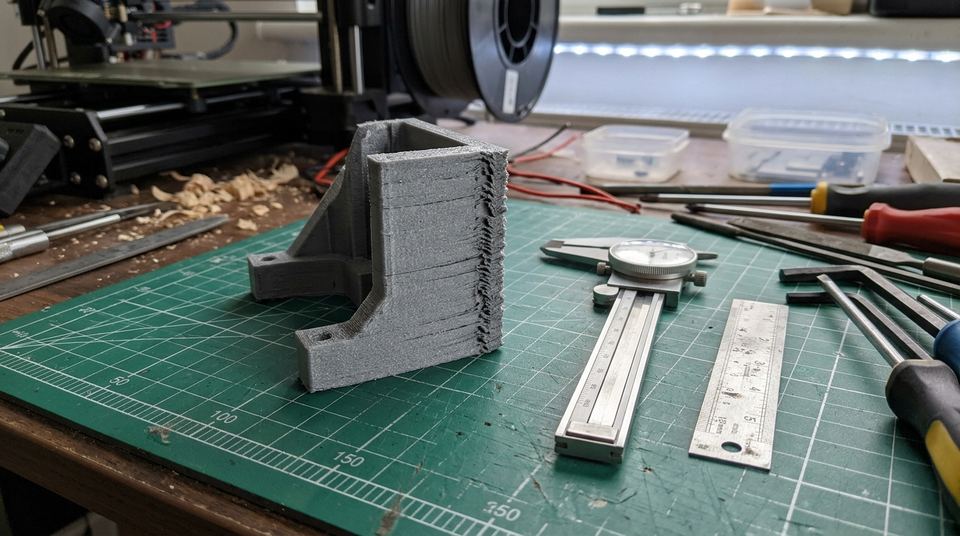
Le principe est de ne payer matière et temps que là où ils servent. Prenons un cas type : un support de fixation avec un trou taraudé. Un cylindre placé autour du trou, réglé en remplissage dense, renforce la zone sans remplir toute la pièce. Le reste garde un remplissage léger et l'impression reste courte.
Une plage de hauteur de couche s'ajoute de la même façon : on choisit deux hauteurs sur la pièce et on leur attribue une épaisseur différente. Le logiciel gère la transition à la découpe. Pour un usage plus fin et plus automatique, il existe l'outil suivant.
Hauteur de couche variable
La fonction de hauteur de couche variable est documentée par Prusa. Elle affiche un aperçu des épaisseurs de couche sur la pièce, et on peut la configurer de façon automatique, manuelle, ou en combinant les deux. Un outil de lissage adoucit les transitions entre deux épaisseurs voisines.
Pourquoi s'en servir ? Une couche fine améliore la finesse des courbes et des pentes douces, mais allonge l'impression. Une couche épaisse l'accélère, au prix de marches d'escalier plus visibles. La hauteur variable permet de fines couches sur la tête d'une figurine et de plus épaisses sur son socle.
Gardez en tête une limite : l'économie de temps dépend de la forme. Sur une pièce presque entièrement lisse ou entièrement détaillée, le gain est faible. Testez sur une pièce que vous connaissez avant d'en faire une habitude.
Peindre les supports et la couture
PrusaSlicer permet de dessiner directement sur le modèle. Deux usages sont très appréciés.
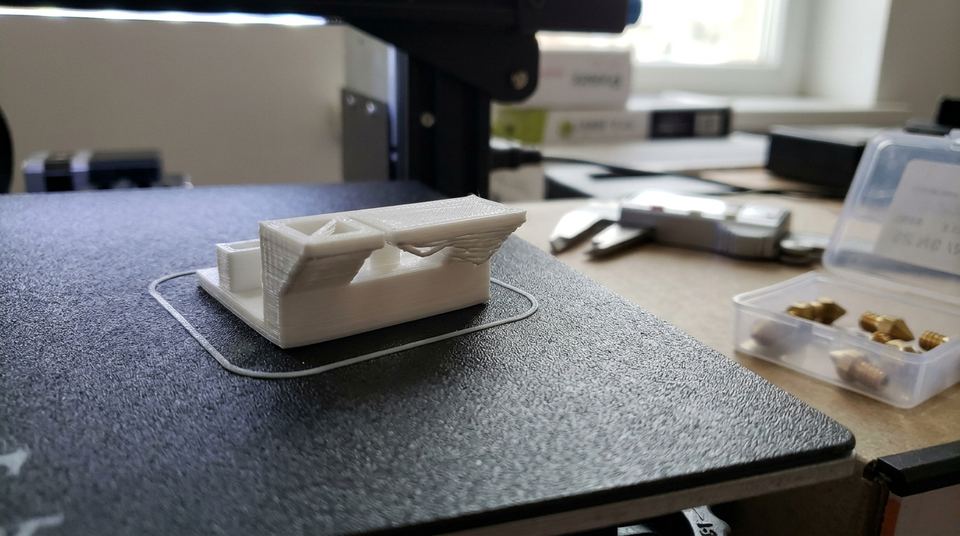
Les supports peints : au lieu de laisser le logiciel supporter tout surplomb, vous marquez à la souris les zones qui en ont besoin, ou celles qui doivent rester libres. Moins de supports signifie moins de marques à poncer et moins de matière perdue. Cela suppose de comprendre quels surplombs tiennent seuls, ce que l'aperçu par couches aide à vérifier.
La couture : c'est la ligne où chaque paroi commence et finit, souvent visible sur une pièce. On peut la placer sur un angle arrière ou dans un creux, où elle se remarque à peine, plutôt que sur une face lisse.
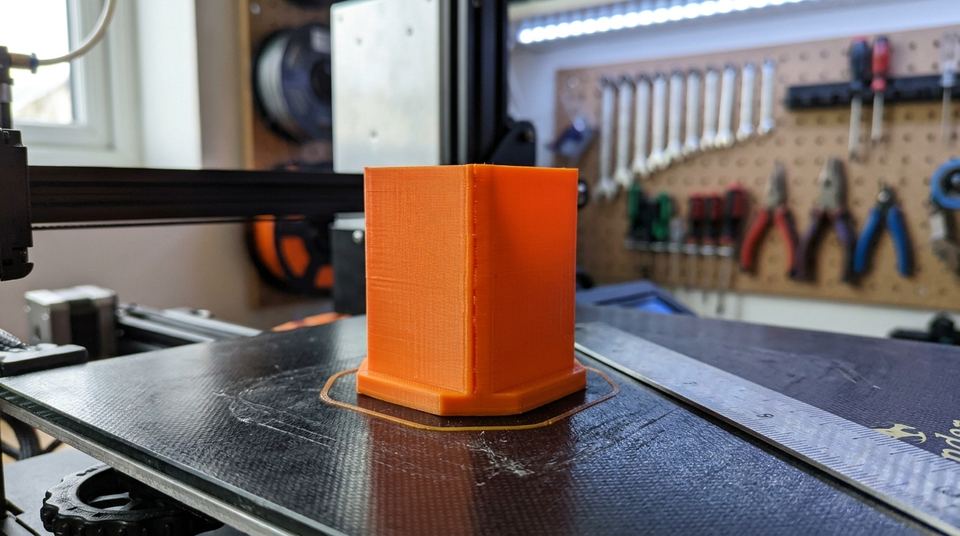
Un exemple concret aide à fixer les idées. Sur une boîte à couvercle, la couture placée dans un angle arrière ne gêne ni la main ni l'œil. Sur un vase lisse, la même couture, laissée au hasard, dessine une ligne verticale sur la face avant. Le réglage ne coûte rien, mais pensez-y avant de lancer la découpe, car on ne la déplace plus une fois la pièce imprimée.
Ces outils changent peu la solidité de la pièce, mais beaucoup son aspect et le temps de finition. Ils demandent un peu de patience au premier essai, puis deviennent des réflexes.
Les profils : trois onglets, trois rôles
La séparation des profils est un choix de conception. Voici comment elle se traduit.
| Onglet | Ce qu'il contient | Quand y toucher |
|---|---|---|
| Impression | Hauteur de couche, parois, remplissage, supports, vitesses | Pour changer la qualité ou l'usage d'une pièce |
| Filament | Température, refroidissement, débit | À chaque nouvelle bobine |
| Imprimante | Dimensions du plateau, buse, commandes de début et de fin | Rarement, à l'installation |
Pour la température, la règle reste la même que dans tout slicer : la plage imprimée sur la bobine fait foi, pas une valeur copiée ailleurs. Enregistrez vos profils sous un nom explicite, par exemple le nom de la matière et la marque de la bobine, et vous retrouverez vite la combinaison qui marche.
Une logique à adopter : changer peu, noter tout
Devant tant de réglages, on est tenté d'en changer plusieurs d'un coup. Une méthode simple évite l'écueil. Choisissez un défaut à corriger. Identifiez le réglage qui le gouverne. Modifiez-le seul. Imprimez une petite pièce, pas la grande. Comparez avec la précédente, côte à côte si possible. Notez la valeur qui a marché, dans le nom du profil ou dans un carnet.
Cette discipline compte davantage que le logiciel lui-même. Elle s'applique aussi à Cura et à OrcaSlicer, et elle rend les réglages transmissibles : le jour où vous changez de bobine ou de machine, vous savez ce qui avait été ajusté et pourquoi.
Origine, licence et téléchargement
Pour la licence exacte, le dépôt du projet fait foi. Au téléchargement, préférez une version stable à une préversion, au moins pour un premier usage. Les notes de chaque version listent les changements : à lire avant de mettre à jour un profil qui marche.
Pour qui, et dans quels cas
Le mag ne désigne pas de gagnant. Voici où PrusaSlicer se défend bien.
Si vous aimez lire une documentation soignée avant de toucher à un réglage, la base de connaissances de Prusa propose des articles par fonction. Si vous voulez renforcer une zone ou affiner un détail sans ralentir toute la pièce, les modificateurs et la hauteur variable répondent au besoin. Si vous imprimez des pièces fonctionnelles où l'aspect de la couture compte, la peinture de couture est utile.
À l'inverse, si vous voulez simplement lancer une impression en mode automatique, n'importe quel slicer fait l'affaire, et l'article sur Cura explique une approche tout aussi directe. Pour comparer en pratique, découpez la même pièce dans deux logiciels et regardez les deux aperçus. Les assistants de calibration d'OrcaSlicer, un dérivé de PrusaSlicer via Bambu Studio, offrent encore une autre voie. Le parcours complet pour une première machine se trouve dans Débuter en impression 3D.
Si ça ne marche toujours pas
Quand le résultat déçoit, vérifiez d'abord les trois profils : la bonne imprimante, le bon filament, la bonne qualité. Passez ensuite en mode Avancé seulement si le défaut demande un paramètre absent du mode Simple. Si une pièce se soulève aux angles, l'article sur le warping liste les causes ; si des fils relient deux zones, celui sur le stringing aide à les traiter. Quand le problème se répète quel que soit le profil, reprenez le calibrage de l'imprimante et la première couche, car aucun logiciel ne compense une machine déréglée.
Relier les réglages
Outil de PrusaSlicer et usage
Reliez chaque outil à ce qu'il permet de faire.
L'explication se trouve dans la partie Peindre les supports et la couture
Mode Simple : Un jeu réduit de réglages, sans les fonctions complexes
Maillage modificateur : Changer les réglages à l'intérieur d'une zone, par exemple un remplissage dense autour d'une vis
Hauteur de couche variable : Affiner les couches sur les zones détaillées sans ralentir toute la pièce
Supports peints : Marquer à la souris les zones à supporter ou à laisser libres
Couture peinte : Choisir où chaque paroi commence et finit, par exemple dans un angle arrière
Pour continuer : G-code : lire les lignes que reçoit votre imprimante
Faire résumer ce guide par une IA
Chaque bouton ouvre l'assistant avec la demande déjà rédigée. Le mag ne transmet rien de votre côté.
Questions d'atelier
PrusaSlicer fonctionne-t-il avec une imprimante d'une autre marque ?
Oui. Le logiciel est ouvert et son assistant de configuration propose des profils pour plusieurs fabricants. Pour une machine absente de la liste, on peut créer un profil à la main, en partant des dimensions du plateau et du diamètre de buse indiqués par le fabricant.
Quel mode choisir quand on débute ?
Le mode Simple suffit pour une première impression. Il cache les fonctions avancées, comme les maillages modificateurs, et n'affiche que des réglages de base. On passe au mode Avancé quand un défaut précis demande un paramètre qui manque.
Que signifient les couleurs à côté des réglages ?
D'après la base de connaissances de Prusa, le vert désigne les réglages sans risque pour un débutant, le jaune ceux qu'un utilisateur avancé peut ajuster, et le rouge ceux qui servent surtout à construire un profil pour une nouvelle imprimante.
PrusaSlicer et OrcaSlicer, est-ce le même logiciel ?
Non, mais ils sont parents. OrcaSlicer dérive de Bambu Studio, lui-même dérivé de PrusaSlicer. Le vocabulaire et l'organisation des réglages se ressemblent, ce qui facilite le passage de l'un à l'autre.