Fusion 360, que son éditeur Autodesk appelle désormais Autodesk Fusion, est un logiciel de CAO qui convient bien aux pièces fonctionnelles imprimées en 3D : supports, boîtiers, pièces de rechange, gabarits. Son intérêt tient à la modélisation paramétrique, où chaque cote est nommée et modifiable, ce qui permet d'ajuster une pièce après un premier essai sans la redessiner. Une licence d'usage personnel gratuite existe pour les projets non commerciaux.
Ce guide fait partie de la rubrique Logiciels et fichiers. Il prend le relais de Tinkercad, plus simple, quand une pièce doit s'emboîter avec précision. Le passage du modèle à l'impression, lui, relève du slicer, qui reste indispensable entre Fusion et la machine.
Fusion en quelques mots
Autodesk présente Fusion comme une plateforme logicielle dans le cloud qui réunit modélisation 3D, CAO, FAO, IAO, conception de circuits imprimés et gestion des données (Autodesk, page produit Fusion, consultée le 31/10/2026). La CAO est la conception assistée par ordinateur, la FAO la fabrication assistée, l'IAO l'ingénierie assistée, c'est-à-dire la simulation. Les fonctionnalités de fabrication et de simulation les plus poussées sont vendues sous forme d'extensions Fusion.
Pour l'impression 3D de loisir, une petite partie de ces outils suffit : l'espace de conception, les esquisses, les fonctions volumiques et l'export. Les outils avancés de FAO servent à l'usinage, la conception générative et la simulation intéressent plutôt le développement de produits en équipes. On peut les ignorer sans rien perdre.
Fusion n'est pas un slicer. Il produit un modèle, pas le G-code que lit l'imprimante. Le fichier exporté passe ensuite dans Cura, PrusaSlicer ou OrcaSlicer, qui le découpe en couches.
La logique paramétrique, utile à l'impression
Le travail commence par une esquisse : un profil en deux dimensions, avec des cotes et des contraintes (parallèle, tangent, centré). On l'extrude ou on le fait tourner pour obtenir un volume, puis on ajoute des perçages, des congés, des chanfreins. Chaque opération s'inscrit dans la chronologie, l'historique du modèle.
Les cotes deviennent des paramètres. L'aide d'Autodesk distingue les paramètres de modèle, créés automatiquement avec les cotes et les fonctions, et les paramètres utilisateur, que l'on définit soi-même et que l'on applique aux cotes d'esquisse. Modifier un paramètre met à jour tous les endroits où il est utilisé (Autodesk, Parameters in Fusion, consultée le 31/10/2026).
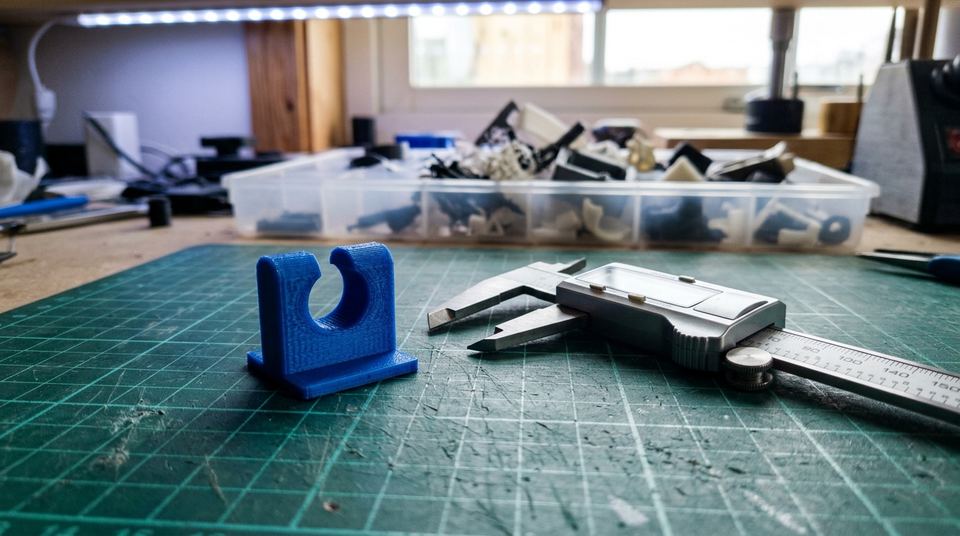
Pour l'impression 3D, ce mécanisme fait gagner des heures de reprise. Prenons un cas type : un support qui doit recevoir un tube. On crée un paramètre « diametre_tube » et un paramètre « jeu ». Le trou vaut leur somme. Si le premier essai serre trop, on augmente le jeu, et le trou, les congés et les bossages qui en dépendent suivent. La même aide indique que les paramètres utilisateur s'exportent en CSV, se modifient dans un tableur et se réimportent.
Penser au procédé dès le dessin
Une pièce fonctionnelle imprimée obéit aux contraintes du procédé couche par couche. Les principales se décident dès la conception.
| Point de conception | Pourquoi il compte à l'impression | Ce qu'on fait dans Fusion |
|---|---|---|
| Jeu d'assemblage | Le trou imprimé peut sortir plus petit que dessiné | Un paramètre « jeu », réglé avec une éprouvette |
| Orientation | La pièce est moins résistante entre les couches | Dessiner pour que l'effort ne sépare pas les couches |
| Porte-à-faux | Un surplomb trop plat demande des supports | Chanfrein plutôt que congé sous une face horizontale |
| Angles vifs en pied | Un angle vif concentre les contraintes et favorise le décollement | Congés sur les arêtes verticales de la base |
| Épaisseur de paroi | Une paroi trop fine imprime mal ou casse | Épaisseur pensée en nombre de lignes d'extrusion |
| Filetages | Un filetage fin s'imprime mal | Écrou noyé ou insert plutôt que filet imprimé |
Le jeu est le point qui fait échouer le plus de premiers assemblages. Il dépend de la machine, du filament, de la buse : aucun chiffre universel ne vaut pour tous. La méthode fiable consiste à imprimer une petite éprouvette avec plusieurs trous de jeux différents, à garder la valeur qui convient, puis à la saisir dans le paramètre.
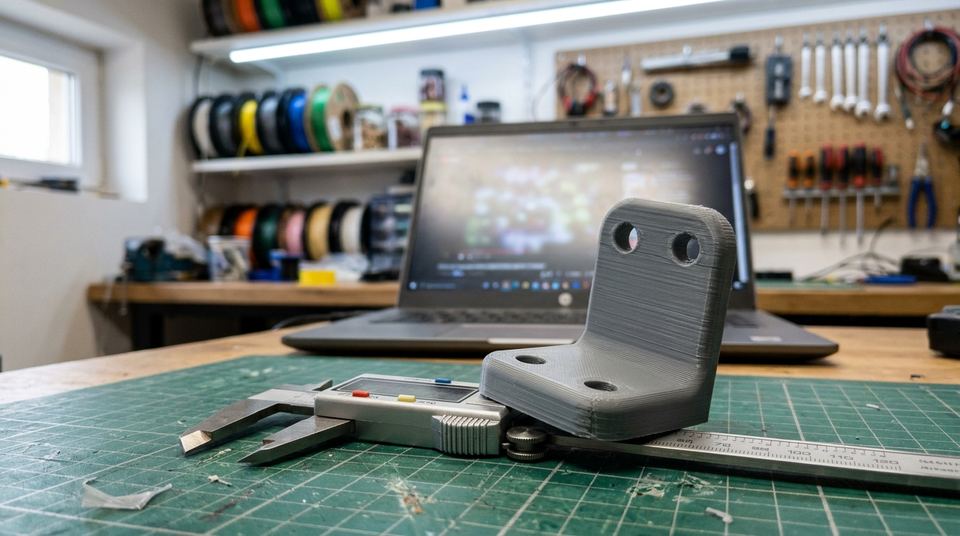
L'orientation se pense aussi tôt. Une équerre imprimée à plat porte bien une charge qui appuie sur sa face, beaucoup moins une charge qui tire sur ses couches. Dessinez en sachant sur quelle face la pièce sera posée sur le plateau, et prévoyez une base large si elle est haute : un brim aide, une bonne base aide davantage.
De Fusion au slicer : l'export
Fusion propose plusieurs chemins. Le plus direct passe par l'arbre du navigateur : clic droit sur un corps ou un composant, puis « Enregistrer sous forme de maillage ». L'autre passe par le menu Fichier, Exporter. La commande 3D Print, dans l'onglet Outils, menu Fabriquer, exporte les corps choisis et peut les envoyer directement à un utilitaire d'impression 3D qui ouvre un slicer (Autodesk, 3D print a design, consultée le 31/10/2026).
Reste le choix du format. Cette même aide décrit le 3MF comme un format XML conçu pour la fabrication additive, et le STL comme la description sans unité d'une surface triangulée, où l'unité peut se perdre en route. Concrètement, un STL exporté en millimètres peut s'ouvrir à une échelle fausse dans un slicer qui suppose une autre unité. Le 3MF évite cette erreur. La page sur le fichier STL détaille ce que contient ce format et ses défauts courants.
Un dernier réglage d'export compte : la finesse du maillage. Une résolution trop grossière transforme un trou rond en polygone visible, ce qui fausse le jeu. Vérifiez l'aperçu du maillage avant d'exporter une pièce à ajustement serré.
La licence d'usage personnel et ses limites
Autodesk propose Fusion en abonnement annuel ou mensuel, et une version gratuite réservée aux projets de loisir et personnels. Selon le blog officiel d'Autodesk sur les types d'abonnement, l'usage personnel couvre les projets personnels, l'apprentissage et la fabrication en loisir ; gérer une entreprise, travailler en indépendant ou vendre des produits demande l'abonnement commercial. Les limites citées : fonctions de fabrication réduites, pas de collaboration avancée, pas de convertisseurs de données commerciaux, assistance limitée à la communauté (Autodesk, Fusion subscription types, consulté le 31/10/2026).
Pour l'impression 3D de loisir, ces limites gênent peu : l'export vers le slicer reste possible. Avant de télécharger le logiciel, lisez tout de même les conditions sur le site d'Autodesk, qui les met à jour, et relisez-les à chaque renouvellement. Si vous comptez vendre des pièces, même en petite série, la question de l'utilisation d'Autodesk Fusion sous licence commerciale se pose dès le départ.
Les fichiers vivent dans le cloud d'Autodesk. C'est pratique pour passer d'un poste à l'autre ; pensez quand même à exporter une copie locale de vos projets importants.
Fusion, Tinkercad, FreeCAD : où se placer
Fusion n'est pas le seul outil de CAO paramétrique accessible aux makers. Tinkercad, du même éditeur, travaille par assemblage de formes et convient aux premiers objets. FreeCAD, logiciel libre, suit une logique paramétrique proche, sans compte ni cloud. Le choix dépend de votre rapport au compte en ligne, à la licence et au temps d'apprentissage, pas d'un classement.
Une progression logique consiste à commencer par Tinkercad, puis à passer à un outil paramétrique quand une pièce doit s'adapter à un objet existant au dixième de millimètre près. Le parcours du débutant situe cette étape dans la progression d'ensemble.
Si ça ne marche toujours pas
Si la pièce sort à la mauvaise échelle dans le slicer, réexportez en 3MF ou vérifiez l'unité choisie à l'export du STL. Si un assemblage serre ou flotte, revenez au paramètre « jeu » et imprimez une nouvelle éprouvette plutôt que la pièce entière. Si le slicer signale un modèle non fermé, contrôlez dans Fusion que vous exportez bien un corps solide, pas une surface. Pour les réglages de découpe eux-mêmes, la page sur Cura ou celle sur le slicer prend le relais.
Idée reçue ou réalité ?
Fusion 360 et impression 3D : vrai ou faux ?
Fusion produit directement le G-code que lit l'imprimante.
L'explication se trouve dans la partie Fusion en quelques mots
Fusion produit un modèle. Le fichier exporté passe ensuite dans un slicer, qui le découpe en couches et écrit le G-code.Modifier un paramètre met à jour tous les endroits du modèle où il est utilisé.
L'explication se trouve dans la partie La logique paramétrique, utile à l'impression
L'aide d'Autodesk le précise : un paramètre modifié se répercute partout où il est référencé, ce qui permet d'ajuster un jeu sans redessiner.Le STL garde l'unité du modèle, il évite donc toute erreur d'échelle.
L'explication se trouve dans la partie De Fusion au slicer : l'export
L'aide d'Autodesk décrit le STL comme une surface triangulée sans unité, où l'unité peut se perdre. Le 3MF, conçu pour la fabrication additive, évite cette erreur.Le jeu d'assemblage est une valeur universelle, la même pour toutes les machines.
L'explication se trouve dans la partie Penser au procédé dès le dessin
Le jeu dépend de la machine, du filament et de la buse. On le règle avec une éprouvette, puis on le saisit dans un paramètre.La licence d'usage personnel couvre les projets non commerciaux ; vendre des produits demande l'abonnement commercial.
L'explication se trouve dans la partie La licence d'usage personnel et ses limites
C'est la règle décrite par Autodesk dans son blog sur les types d'abonnement, avec des fonctions limitées pour l'usage personnel.Pour l'impression 3D de loisir, la FAO et la simulation peuvent rester de côté.
L'explication se trouve dans la partie Fusion en quelques mots
L'espace de conception, les esquisses, les fonctions volumiques et l'export suffisent. Les outils avancés de FAO servent à l'usinage.
Pour continuer : Le fichier STL expliqué : ce qu'il contient et comment l'ouvrir
Questions d'atelier
Fusion 360 est-il gratuit ?
Autodesk propose une version d'usage personnel gratuite pour les particuliers qui mènent des projets non commerciaux, avec des fonctions limitées. Vendre des pièces, travailler en indépendant ou pour une entreprise demande l'abonnement commercial. Les conditions exactes figurent sur le site d'Autodesk et peuvent évoluer.
Fusion 360 ou Tinkercad pour débuter ?
Tinkercad assemble des formes simples dans le navigateur et se prend en main en quelques minutes. Fusion demande d'apprendre l'esquisse contrainte et l'historique, mais il garde la logique de la pièce et ses cotes. On peut commencer par Tinkercad, puis passer à Fusion quand une pièce doit s'ajuster à un objet existant.
Faut-il exporter en STL ou en 3MF ?
L'aide d'Autodesk décrit le 3MF comme un format XML conçu pour la fabrication additive, et le STL comme une surface triangulée sans unité. Le 3MF évite donc les erreurs d'échelle. Le STL reste lu partout ; vérifiez alors les dimensions à l'ouverture dans le slicer.
Fusion 360 fonctionne-t-il hors ligne ?
Les fichiers de Fusion sont stockés dans le cloud d'Autodesk, ce qui demande une connexion pour les synchroniser. Prévoyez une connexion pour ouvrir et enregistrer vos projets, et exportez une copie locale de ce qui compte.